
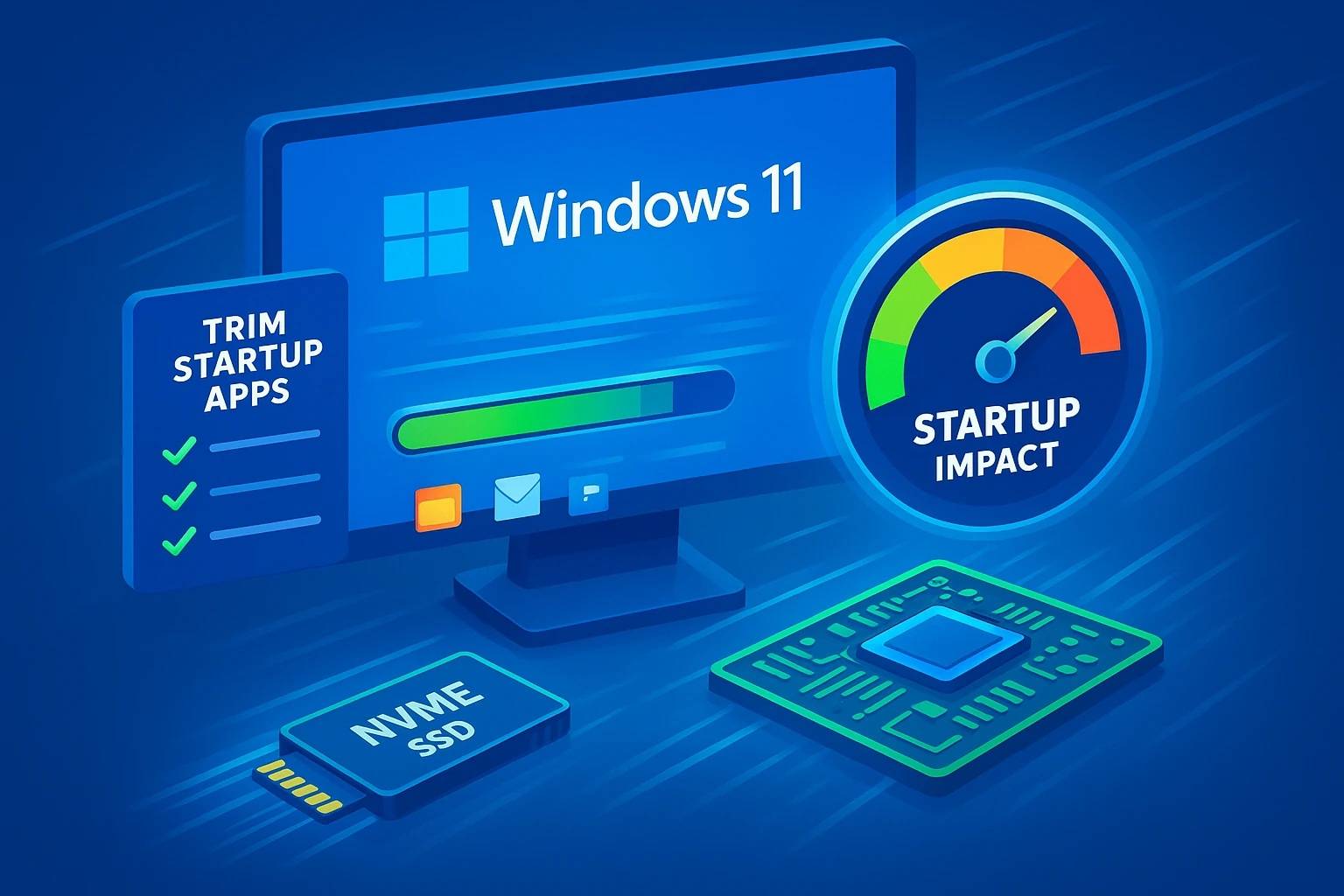
إذا كنت تمتلك حاسوباً منذ عدة سنوات، فقد تكون قد لاحظت تراجعاً في استجابته وسرعته مقارنة بأدائه أول مرة استخدمته فيها. ولا تُعد الكمبيوترات التي تعمل بنظام التشغيل «ويندوز 11» استثناء لهذه الظاهرة، حيث تقوم التطبيقات مع مرور الوقت،
بتثبيت عمليات تعمل في الخلفية فور الإقلاع، إلى جانب تراكم الملفات المؤقتة وغير الضرورية. بعد ترقية وحدة التخزين إلى تقنية الحالة الصلبة ستحصل على أعلى مستويات الأداء نصائح وخطوات مفيدة الأمر الجيد هو أنك لست بحاجة إلى إعادة تثبيت نظام التشغيل بالكامل لتستعيد سرعته. ونقدم في هذا الموضوع مجموعة من النصائح والخطوات السهلة للقيام بذلك،
إلى جانب بعض الترقيات في العتاد التي من شأنها منح كمبيوترك قفزة ملحوظة في الأداء. > إزالة البرامج والملفات غير الضرورية: تحتوي معظم الكمبيوترات على كثير من التطبيقات مسبقة التثبيت وغير الضرورية، التي تستهلك موارد النظام دون فائدة لك. وبإمكانك حذفها من النظام بالضغط بزر الفأرة الأيمن على أي تطبيق غير مرغوب به في قائمة «البداية» Start واختيار «إلغاء التثبيت» Uninstall،
أو التوجه إلى قائمة الإعدادات Settings ثم التطبيقات Apps ومن ثم التطبيقات المثبتة Installed Apps. وتستطيع ترتيب القائمة حسب حجم البرنامج أو تاريخ التثبيت لتحديد البرامج الثقيلة وحذفها. > الحد من برامج بدء التشغيل: يعمل كثير من البرامج على إضافة عمليات ثانوية تبدأ من تلقاء نفسها لدى تشغيل الكمبيوتر، ما يطيل وقت الانتظار لمباشرة العمل،
ويزيد من استهلاك الذاكرة والمعالج والبطارية للكمبيوترات المحمولة. وبإمكانك إيقاف عمل أي برنامج يعمل من تلقاء نفسه بفتح «مدير المهام» Task Manager بالنقر بزر الفأرة الأيمن على شريط الأدوات أسفل الشاشة واختيار «مدير المهام»، ومن ثم الانتقال إلى تبويب «تطبيقات بدء التشغيل» Startup Apps في جانب النافذة. وستظهر أمامك قائمة بالبرامج التي تعمل من تلقاء نفسها لدى تشغيل الكمبيوتر وتأثيرها على مدة الإقلاع،
لتستطيع بعدها الضغط بزر الفأرة الأيمن على أي برنامج غير ضروري واختيار «الإيقاف عن العمل لدى بدء التشغيل» Disable. > تنظيف وحدة التخزين: وعلى الرغم من انتشار وحدات التخزين السريعة بتقنية SSD، فإن امتلاء سعة التخزين المتاحة قد يؤدي إلى تباطؤ ملحوظ في سرعة الاستجابة. ولحذف الملفات غير الضرورية،
تستطيع تفعيل ميزة «استشعار التخزين» Storage Sense بالذهاب إلى قائمة الإعدادات ومن ثم «النظام» System ثم «التخزين» Storage. وتتيح هذه الميزة القدرة على إزالة الملفات المؤقتة وسلة المهملات تلقائياً واسترجاع السعة التخزينية عندما تكون منخفضة. > فحص الفيروسات وبرامج التجسس: وقد تكون البرمجيات الخبيثة والتجسسية السبب الرئيسي خلف الاستهلاك المفاجئ لموارد كمبيوترك وتباطؤ الأداء. وباستطاعتك الاستعانة بأداة «مايكروسوفت ديفندر» Microsoft Defender المدمجة أو استخدام برامج متخصصة بإزالة البرمجيات الخبيثة،
مثل Malwarebytes، إجراء فحص شامل والتأكد من خلو النظام من أي تهديدات. وعلى الصعيد الشخصي، لاحظت في فترة أن مروحة كمبيوتري المحمول أصبحت تعمل بشكل مستمر وبالقدرة القصوى على الرغم من عدم تشغيلي لأي برنامج.
وقمت بإعادة تشغيل النظام عدة مرات للوصول إلى الأمر نفسه. ولدى التحقق من «مدير المهام» Task Manager، لم أعثر على أي برنامج يتطلب عملاً مكثفاً من المعالج الرئيسي CPU، ولكن «مدير المهام» يسمح بالنقر بزر الفأرة الأيمن على رأس عمود «الاسم» Name واختيار مزيد من الموارد لمراقبتها.
وقمت بفحص جميع الخيارات المتاحة لأكتشف أن وحدة معالجة الرسومات المتخصصة كانت تعمل بكامل طاقتها طوال الوقت، ما أدى إلى ارتفاع الحرارة الداخلية للكمبيوتر، وبالتالي تم تفعيل كامل قدرة المراوح للتبريد. وبعد تشغيل برنامج ؤ،
اكتشف وجود برنامج خبيث يقوم بالتعدين الرقمي Mining لغيري مستخدماً وحدة معالجة الرسومات، وقام بإزالته فوراً، وعادت سرعة المروحة إلى طبيعتها، وأصبحت مستويات الأداء أفضل بكثير.
> تغيير نمط الطاقة: يساعد ضبط إعدادات الطاقة في الحصول على أقصى أداء واستغلال قوة المعالج الكاملة، على حساب استهلاك أكبر للطاقة الكهربائية أو لبطارية الكمبيوتر المحمول. ولتفعيل هذا النمط، يجب الذهاب إلى قائمة الإعدادات Settings ثم «النظام» System ثم «الطاقة والبطارية» Power and Battery،
ومن ثم تعديل «نمط الطاقة» Power Mode إلى «أفضل أداء» Best Performance، مع وجود خيارين لذلك، الأول في حال وصل الكمبيوتر المحمول بالشاحن الكهربائي والثاني في حال استخدام البطارية المدمجة. > اكتشاف العمليات المستهلكة للموارد وإصلاحها: قد تعاني بعض التطبيقات من خلل يجعلها تستهلك نسبة عالية جداً من المعالج أو الذاكرة العشوائية.
ولمعرفة تلك التطبيقات، يجب التشغيل من «مدير المهام» Task Manager بالنقر بزر الفأرة الأيمن على شريط الأدوات أسفل الشاشة واختيار «مدير المهام» ومن ثم النقر بزر الفأرة الأيسر على رأس عمود «المعالج» CPU أو «الذاكرة» Memory لترتيب العمليات حسب الأكثر استهلاكاً. وإذا وجدت تطبيقاً يستهلك الموارد بشكل غير منطقي دون استخدامك له، فبإمكانك إنهاء مهمته بالنقر بزر الفأرة الأيمن عليه واختيار «إنهاء المهمة» End Task أو إزالته تماما إذا تكررت المشكلة.
تسريع عمل "ويندوز 11" لرفع مستويات الأداء تحديث نظام التشغيل • الحفاظ على تحديث نظام التشغيل: تتضمن تحديثات «ويندوز» الدورية إصلاحات للثغرات وتحسينات برمجية لأداء النظام وتحديثات لتعريفات المكونات. ويُنصح بتحديث النظام بالذهاب إلى قائمة «الإعدادات» ثم «تحديث ويندوز» Windows Update والنقر على «التحقق من وجود تحديثات» Check for Updates ومن ثم تحميلها وتثبيتها وإعادة تشغيل الكمبيوتر إذا لزم الأمر. • تشغيل أدوات اكتشاف الأخطاء وإصلاحها: يوفر «ويندوز 11» أدوات مدمجة ومخصصة لتشخيص مشاكل العتاد والنظام وتصحيحها تلقائياً. ولاستخدامها،
يجب البحث عن «استكشاف الأخطاء وإصلاحها» Troubleshoot في قائمة «البداية» واختيار تشغيل الأدوات الخاصة بالمشكلة التي تواجهها. • تثبيت تطبيق «مدير الكمبيوتر الشخصي من مايكروسوفت»: أطلقت «مايكروسوفت» تطبيقاً مجانياً اسمه «مدير الكمبيوتر الشخصي من مايكروسوفت» Microsoft PC Manager يجمع عدة أدوات لتسريع «ويندوز» في واجهة واحدة. ويتيح التطبيق تحرير الذاكرة العشوائية بضغطة زر واحدة وإدارة التطبيقات التي تعمل من تلقاء نفسها لدى بدء عمل الكمبيوتر وتنظيف الملفات المؤقتة، بأسلوب سريع ومبسط دون الحاجة للتعمق في الإعدادات.
والتطبيق متاح للتحميل مجاناً من موقع «مايكروسوفت» أو من متجر تطبيقات «ويندوز». • زيادة سعة الذاكرة العشوائية: إذا كنت تستخدم حاسوباً بذاكرة عشوائية تبلغ 4 أو 8 غيغابايت وتقوم بتشغيل عدة برامج في آن واحد، فقد تكون سعة الذاكرة هي العائق الرئيسي أمام سلاسة الأداء. ويُنصح بترقية الذاكرة إلى 16 غيغابايت أو أكثر لمنح نظام التشغيل قدرة كافية لتشغيل عدة تطبيقات وتبويبات متصفح في وقت واحد.
ويُنصح بالاستعانة بذوي الخبرة والمختصين لإجراء هذه الترقية. • الترقية إلى وحدة تخزين أعلى سرعة: إذا كان نظام التشغيل «ويندوز» مثبتاً على قرص صلب تقليدي HDD، فإن الترقية إلى قرص بتقنية الحالية الصلبة SSD أو بتقنية M.2 NVME ستكون النقلة الأكبر والأكثر تأثيراً على الإطلاق على سرعة التشغيل واستجابة البرامج، وستقلص من زمن بدء تشغيل الكمبيوتر من دقائق إلى ثوانٍ معدودة،
وتُسرّع من عمل البرامج المطلوبة. ويُنصح بالاستعانة بذوي الخبرة والمختصين لإجراء هذه الترقية. • تعديل إعدادات «المظهر البصري» لـ«ويندوز»: يحتوي «ويندوز 11» على مؤثرات بصرية ورسومات تحرك Animations مختلفة تستهلك جزءاً من موارد المعالج ووحدة الرسومات. وبإمكانك إيقاف تلك المؤثرات والمظهر البصري للنظام بالبحث عن «خيارات الأداء» Performance Options في قائمة «البداية» واختيار «الخصائص الشخصية» Custom وإيقاف عمل المزايا التي لا تراها أساسية لك،
مثل الظلال وحركات النوافذ وتحرك القوائم وعرض صور معاينة مصغرة Thumbnails في «ويندوز» لملفات الصورة، وغيرها. • المحافظة على برودة الكمبيوتر: يلجأ نظام التشغيل تلقائياً إلى خفض مستويات الأداء لدى ارتفاع درجة حرارة المكونات الداخلية، مثل المعالج ووحدة الرسومات،
وذلك لحماية العتاد من التلف. ويُنصح بتنظيف فتحات التهوية والمراوح من الأتربة والغبار وتجنب وضع الكمبيوتر المحمول على الأسطح القماشية التي تسد منافذ الهواء، وأيضاً تغيير «المعجون الحراري» Thermal Paste للمعالج إذا كان عمره أكثر من 3 أو 4 سنوات. ويُنصح بالاستعانة بذوي الخبرة والمختصين لإجراء هذا الأمر.
• إيقاف فهرسة البحث: يقوم «ويندوز» بفهرسة الملفات في الخلفية لتسهيل البحث السريع عنها، ولكن هذه العملية قد تستهلك موارد الكمبيوترات القديمة باستمرار. وفي حال كان كمبيوترك بطيئاً، فتستطيع إيقاف خدمة الفهرسة أو تقليل عدد المجلدات المشمولة فيها بالذهاب إلى قائمة «البداية» ومن ثم البحث عن «خيارات الفهرسة» Indexing Options لتوفير جهد المعالج ووحدة التخزين.
• نصائح إضافية: - إيقاف الإشعارات والتلميحات: يمكنك إيقاف النصائح والتلميحات بالذهاب إلى قائمة «الإعدادات» Settings ثم «النظام» System ثم «الإشعارات» Notifications لإيقاف هذه الوظيفة التي تعمل في الخلفية وتوفير بعض الأداء. - تفعيل «نمط الألعاب»: يساعد «نمط الألعاب» Game Mode بتحسين تخصيص موارد المعالج ووحدة الرسومات أثناء اللعب للحصول على أقصى أداء ممكن. ويمكن تعديل الخصائص بالذهاب إلى قائمة «البداية» ومن ثم «خيارات نمط اللعب» Game Mode Options. لا تتسرع بإعادة تثبيت النظام عند تباطؤ كمبيوترك